
Для начала Вам необходимо зерегистрироваться в iFin. Если Вы еще не успели это сделать, перейдите по ссылке на описание этого процесса.
В этой статье мы расскажем, как подтянуть сертификаты и ключи от АЦСК ИДД (налоговой) в iFin, а также как бесплатно сдавать отчеты, подготовленные в другой программе (например, ОПЗ). Итак,
Заходите на сайт iFin. В правом верхнем углу нажимаете “Вход в систему”.
 В появившемся окне вводим свой логин и пароль (напомню, логин – адрес электронной почты, который использовался при регистрации).

Для подписи и отправки уже сформированных XML файлов, выбираем пункт IFIN ZVIT в панели управления.
 На следующем этапе надо нажать “Імпортувати звіт XML, PFZ”.
 Далее есть два варианта импорта отчетов:
 1. Перетянуть файл мышкой из необходимой папки в окошко, обведенное синим маркером.
Нам такой способ кажется не очень удобным. Поэтому, рекомендуем использовать второй вариант:
2. Кликнуть мышкой на надпись “Додати документ електронної звітності…” (на рисунке обведена красным маркером). В таком случае откроется привычное окно для выбора файла, где Вы и укажите отчеты, которые необходимо импортировать.
Когда будут добавлены все отчеты, нажмите кнопку “Зберегти”.
Если Вы все сделали правильно, то в Вашем рабочем окне появится список отчетов. Справа от наименования будет указан период отчета и его статус. На данный момент – “Звіт не зданий“. Слева от каждого отчета есть галочка. Отметим ею отчеты, которые мы хотим сдать в электронном виде. После этого и нажмем кнопку “Здати в електронному вигляді“.
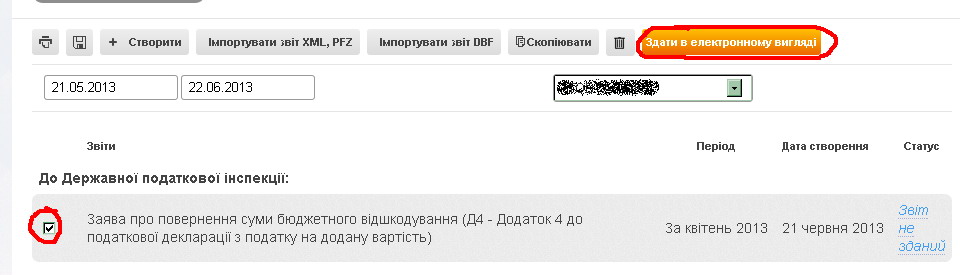 В зависимости от того, установлена ли на Вашем компьютере Java-машина, возможно появление окна с предложением установить / обновить Java. После этого появится новое окно:

Отмечаете галочкой виды ЭЦП, которые Вы используете в свой работе и нажимаете “Зберегти” внизу окошка. Откроется другое окно, в котором надо будет указать путь к сертификатам и ключам.
В общем виде окно будет иметь вид, как на рисунке ниже, но, если у Вас нет бухгалтера или печати, то окошек для ввода их данных не будет.  Как и при работе с окном выбора отчетов, можно либо перетягивать ключи / сертификаты мышкой, либо добавлять через стандартное диалоговое окно Windows. Для второго варианта надо кликать на изображения, обведенные синим или красным на иллюстрации выше.
Обращаем Ваше внимание: с 08.01.2014 сервис iFin самостоятельно находит и подтягивает Ваши сертификаты. Поэтому Вам надо добавлять только ключи (файлы .dat). Соответственно и окошек для сертификатов теперь не будет. Но на всякий случай, мы пока что не будем изменять текст статьи, написанные ранее.
Теперь разберемся, что куда добавлять. В окошко, подписанное “.dat“, втягиваем соответствующий файл key-6.dat – его Вы должны были получить в налоговой. Напоминаем, в этой статье рассматривается вариант работы iFin с бесплатными ключами от АЦСК ИДД. Для ЭЦП других компаний названия файлов могут быть другими.
В окошко “.cer” подтягиваем сертификаты для этих ключей. Если Вы ранее отправляли отчеты с помощью программы “Захист звітності”, то искать их следует по следующему адресу: C:\DPS_Certificates. Либо можно заново скачать сертификаты с сайта АЦСК ИДД.
После того как Все добавлено, окно примет следующий вид:
 Надо ввести пароли к ключам и нажать “Зберегти“. Затем откроется окно с информацией об ЭЦП. Нам остается только нажать кнопку “Продовжити” и ранее выбранные отчеты будут подписаны и отправлены в соответствующую инстанцию.
Хотим попросить Вас указать нашу компанию в качестве своего дилера iFin. Этот процесс займет у Вас буквально одну минутку, но поможет нам и далее публиковать полезные статьи по сдаче электронной отчетности. Подробности здесь (откроется в новом окне). Спасибо.
Следить за состоянием отправки отчета и квитанциями будем на вкладке “iFin Zvit” основной панели управления, напротив соответствующего отчета.
 Также хотим добавить, что процесс подтягивания сертификатов и ключей такой трудоемкий только при первом использовании iFin. В дальнейшем, сервис уже будет знать, где хранятся ключи и процедура отправки отчетов будет намного проще.
Закрепите нашу компанию в качестве Вашего дилера iFin. Это поможет нам и в дальнейшем создавать полезные руководства по работе с сервисом. Как закрепить за собой дилера, показано на следующей странице.
Если же Вам недостаточно бесплатного функционала сервиса iFin, у нас Вы можете приобрести абонемент на доступ к платным функциям.